Hola a tod@s,
En este post vamos a ver como se instala y configura un servidor de mensajería instantánea con openfire, también veremos como instalar y configurar varios clientes de mensajería instantánea para que se conecten a nuestro servidor.
- Vamos a instalar un servidor de mensajería instantánea openfire para el dominio «clasicosinfantilesdejramonramos.org» que utilice una base de datos MySQL para gestionar las cuentas de los usuarios.
- Esta es la máquina donde va a correr el servidor openfire marcopolo (IP 192.168.5.105):


- Este es el servidor DNS para la zona «clasicosinfantilesdejramonramos.org» cenicienta (IP 192.168.5.1):


- Lo primero que vamos a realizar será instalar OpenJDK, para ello ejecutamos, apt install openjdk-11-jdk -y:

- Con el comando java -version podemos ver la version de java que tenemos instalada:

- Ahora vamos a instalar el servidor de MySQL y el cliente, para ello ejecutamos, apt install mysql-server mysql-client -y:

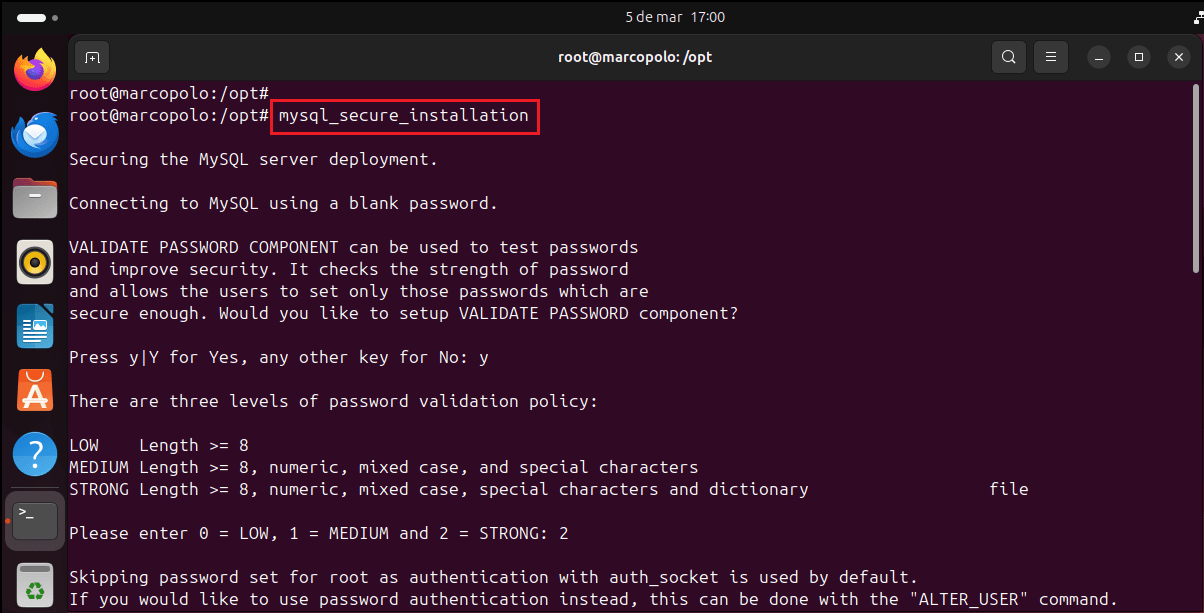
- Aseguramos la instalación de MySQL ejecutando, mysql_secure_installation:
- Accedemos a MySQL ejecutando, mysql -u root -p:

- Creamos la base de datos para openfire, CREATE DATABASE openfire;:

- Con show databases; vemos las base de datos de nuestro servidor:

- Creamos un usuario para openfire, CREATE USER ‘openfireadm’@’localhost’ IDENTIFIED BY ‘mipassword’;:

- Le asignamos todos los privilegios al usuario que hemos creado, GRANT ALL PRIVILEGES ON openfire.* TO ‘openfireadm’@’localhost’;:

- Con FLUSH PRIVILEGES; le indicamos a MySQL que vuelva a leer la tabla de privilegios:

- Con EXIT; salimos del gestor de bases de datos MySQL:

- Nos creamos el directorio openfire dentro de /opt y accedemos al directorio:

- Ahora vamos a descargar la útima versión de Openfire desde su sitio oficial, wget https://www.igniterealtime.org/downloadServlet?filename=openfire/openfire_4.9.2_all.deb -O openfire.deb:

- Instalamos el paquete con dpkg -i openfire.deb:

- Ahora empezamos a realizar la configuración inicial de Openfire, para ello, desde cualquier equipo con acceso al servidor de openfire nos abrimos un navegador y accedemos a http://marcopolo.clasicosinfantilesdejramonramos.org:9090
- Seleccionamos el idioma Español, Continue:

- En Configuración del servidor, le indicamos nuestro nombre de dominio, el FQDN del host y los puertos para la consola de administración, 9090 para http y 9091 para https:

- Sobre Configuración de la fuente de datos, seleccionamos Conexión Estándard para usar una base de datos externa:

- Sobre Configuración de la fuente de datos, seleccionamos MySQL, el driver JDBC, URL de la base de datos, y las credenciales del usuario que creamos anteriormente:

- Sobre Configuración del perfil, seleccionamos el sistema por defecto de usuario y grupos para almacenar en la base de datos:

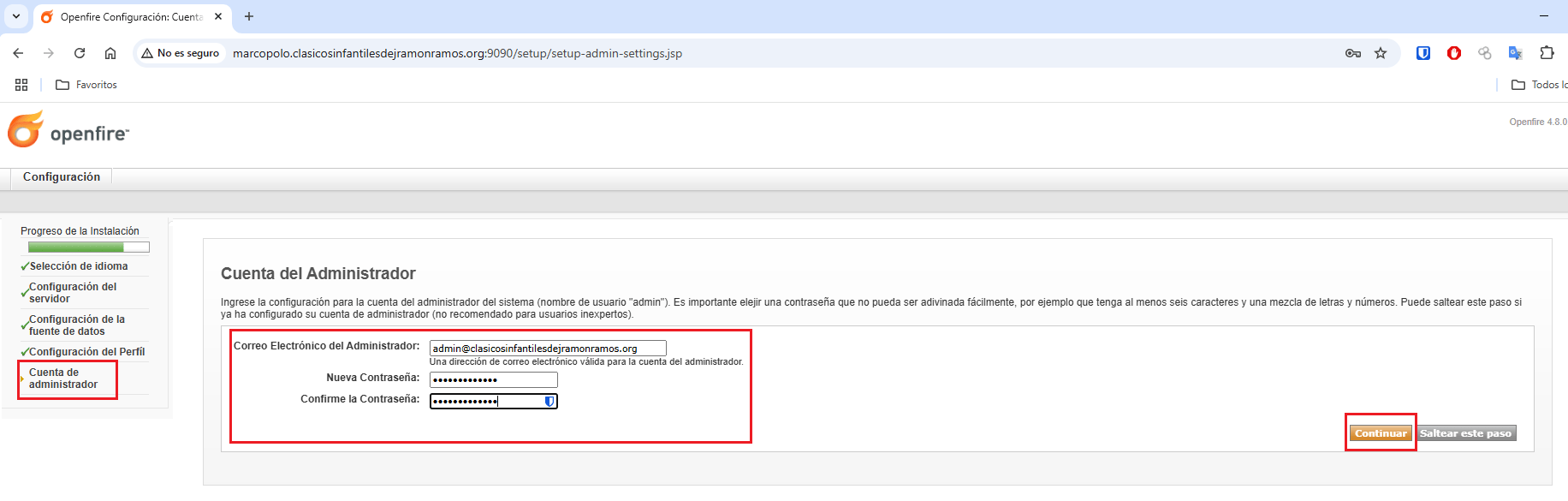
- Sobre Cuenta de administrador, configuramos la cuenta:
- Aquí podemos ver, que la configuración inicial de Openfire ha sido completada, nos conectamos a la consola de administración:

- Aquí vemos que ya nos podemos conectar a la consola de administración, introducimos las credenciales de admin que nos creamos anteriormente:


- Con el comando systemctl stop openfire detenemos el servidor de Openfire.
- Con el comando systemctl start openfire iniciamos el servidor de Openfire.
- Con el comando systemctl status openfire comprobamos el estado del servidor de Openfire.

- Ahora creamos en el servidor openfire cuentas de usuario para mimi, bebebo, pipa y papua que usen cuentas de correo electrónico con esos mismos nombres bajo el dominio «clasicosinfantilesdejramonramos.org«, vamos a crear primero las cuentas de correo electrónico usando el servidor postfix en marcopolo y luego las cuentas de usuario en openfire.
- Para crear los usuarios indicados en el servidor de correos y que puedan tener cuenta de correo pero no iniciar sesión en el sistema, ejecutamos el comando useradd -m -s /sbin/nologin usuario:

- Ahora vamos a crear las cuentas de los usuarios en el servidor de Openfire, para ello, accedemos a Usuarios/Grupos > Usuarios > Crear Nuevo Usuario introducimos las datos del nuevo usuario y Crear Usuario:

- Para los usuarios restantes, hacemos la misma operación, aquí vemos todos los usuarios creados en Openfire:

- Ahora vamos a instalar en dos máquinas cualesquiera los clientes de mensajería psi y pidgin (uno en cada máquina) y crearemos en psi dos cuentas: una para mimi y otra para bebebo, después crearemos en pidgin una cuenta para pipa.
- Instalamos el cliente de mensajería instantánea psi, ejecutamos apt install psi:

- Instalamos el cliente de mensajería instantánea pidgin, para ello, instalamos primero apt install flatpack, apt install flatpak:

- Agregamos el repositorio de Flathub, ejecutando, flatpak remote-add –if-not-exists flathub https://flathub.org/repo/flathub.flatpakrepo:

- Instalamos Pidgin desde Flathub, flatpak install flathub im.pidgin.Pidgin:

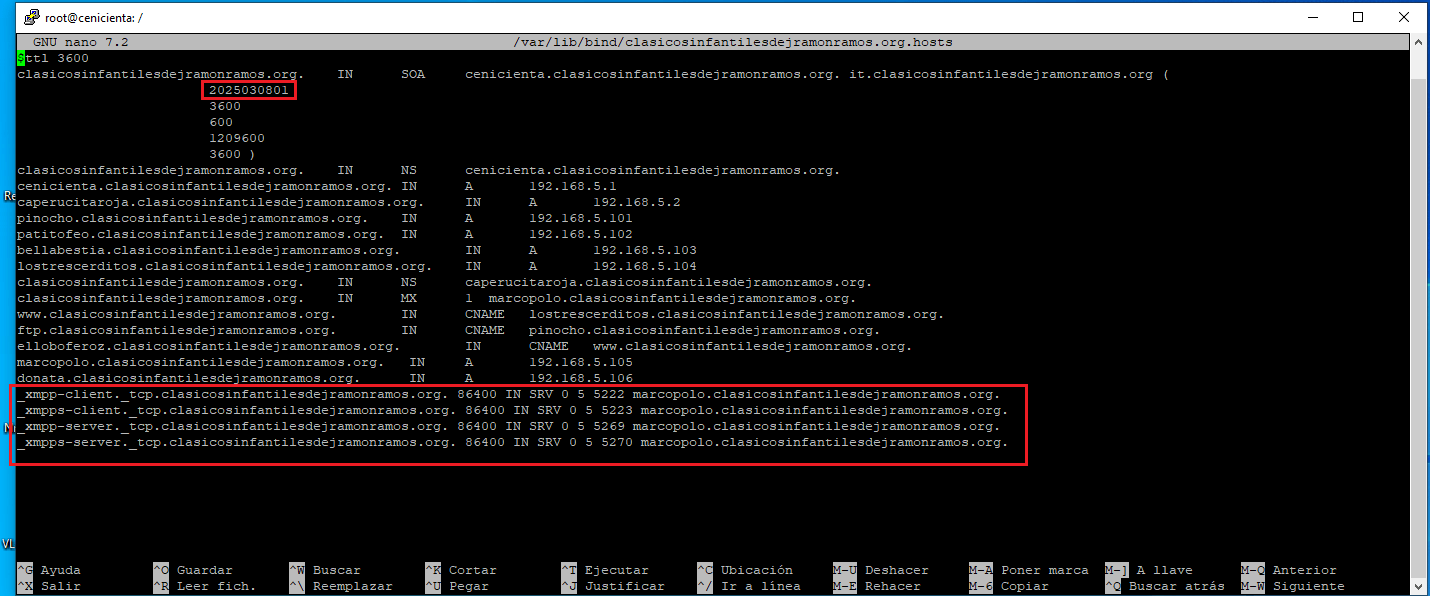
- Antes de empezar a trabajar con los clientes de mensajería instantánea, el servidor de Openfire, nos indica que debemos de configurar los registros SRV en nuestro DNS para el correcto funcionamiento de los clientes:

- Aquí vemos los registros SRV añadidos a nuestro DNS:
- Como podemos ver, nos indica que Openfire a identificando correctamente los registros SRV:

- Ahora vamos a crear la cuenta para mimi, ejecutamos psi:

- Accedemos a Configuración de cuentas:

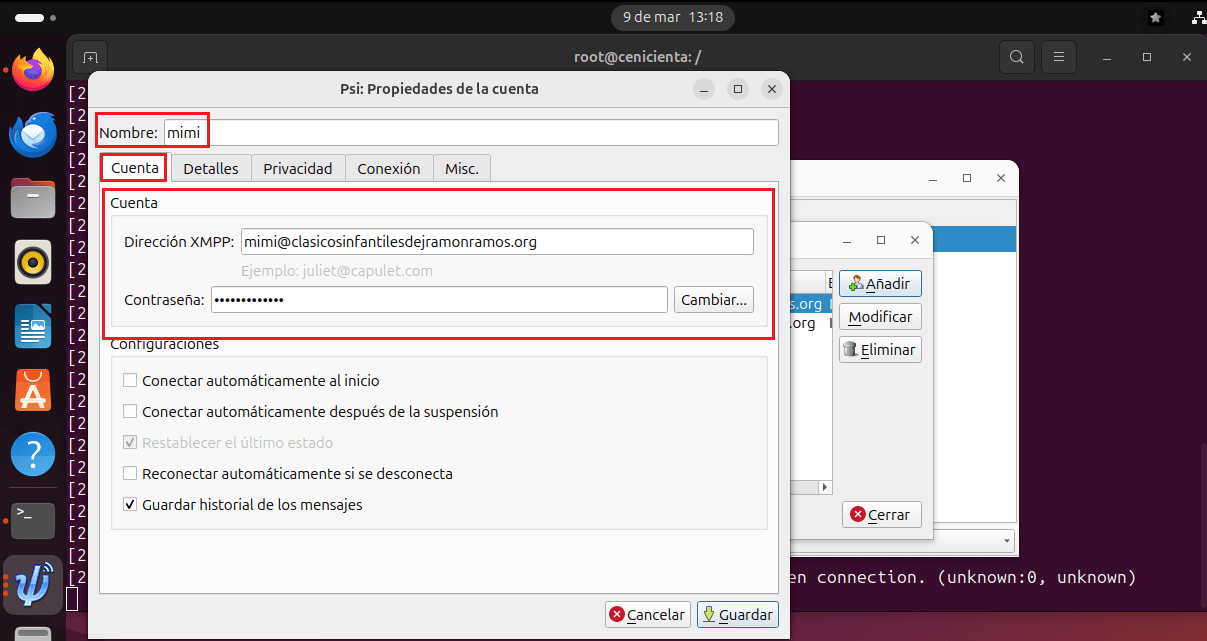
- Añadimos la cuenta para mimi:

- Le indicamos un nombre e introducimos las credenciales de la cuenta:
- Sobre Conexión le indicamos los datos del servidor de Openfire y Guardar:

- Una vez creada la cuenta ya podemos conectarlo:

- Como podemos ver, ya lo tenemos conectado:

- Para crear la cuenta del usuario bebebo realizamos las mismas configuraciones:

- Como podemos ver, ya lo tenemos conectado:

- Ahora nos abrimos el cliente de mensajería instantánea Pidgin en la otra máquina:

- Añadimos la cuenta para pipa:

- Sobre Básica, le indicamos las Opciones de conexión:

- Y sobre Avanzadas le indicamos la configuración de la conexión al servidor:

- Como podemos ver, aquí tenemos la cuenta ya creada:

- Si accedemos a nuestro servidor de Openfire, podemos ver, los tres usuarios que hemos configurado en los distintos clientes de mensajería instantánea, conectados:

- Ahora vamos a iniciar sesiones clientes con las anteriores cuentas de usuario de forma que se realice una conversación entre mimi y pipa.
- Sobre el cliente psi, seleccionamos el usuario mimi, y Añadir un contacto:

- Introducimos el nombre del contacto y Añadir:

- Aceptamos:

- Ahora en el cliente pidgin donde está dado de alta el usuario pipa debemos de aceptar la solicitud del contacto, damos a Autorizar:

- Nos indica que el usuario mimi dado de alta en el cliente psi, lo debemos de añadir a lista de amigos, Añadir:

- Una vez añadidos los contactos en ambos clientes psi y pidgin, ya podemos mantener una conversación entre los dos usuarios.
- En cliente psi, de mimi a pipa:

- En cliente pidgin, de pipa a mimi:

- Ahora establecemos en la sesión de mimi que se añadan como amigos los contactos bebebo y papua.
- En la sesión de mimi añadimos los contactos bebebo y papua:


- Manteniendo una conversación con pipa, vemos que los dos contactos están añadidos:

- Manteniendo la conversación entre mimi y pipa, comprobamos en la administración del servidor openfire las sesiones que están iniciadas.
- Accedemos al servidor Openfire y sobre Usuarios/Grupos > Usuarios > Lista de Usuarios, vemos que las sesiones que tenemos iniciadas son las de los usuarios mimi y pipa:

- Si accedemos a Sesiones > Sesiones Activas > Sesiones de Clientes, vemos las sesiones iniciadas de los dos clientes, el usuario mimi con psi y el usuario pipa con pidgin:

Saludos y espero que os haya resultado de ayuda 😉

Gracias, gran artículo . Yo no consigo conectar desde otra red. solo es posible en la misma red? gracias por tu artículo